

Guide: så fyller du i K10-blanketten 2026 - med exempel
Du som driver aktiebolag måste lämna in K10-blanketten tillsammans med din privata inkomstdeklaration om du har tagit utdelning under det föregående inkomståret. I den här artikeln guidar vi dig hur du fyller i K10-blanketten med konkreta exempel, oavsett om du har tagit utdelning eller inte!
Att fylla i K10-blanketten är för de allra flesta enkelt
Om du har använt dig av förenklingsregeln eller bara vill hålla koll på ditt sparade utdelningsutrymme är det väldigt enkelt att fylla i K10-blanketten. Då den största majoriteten klarar sig med förenklingsregeln kommer våra exempel utgå från det.
Om du däremot har sålt aktier eller använder dig av huvudregeln blir det något krångligare, om du känner dig osäker på hur du ska gå tillväga rekommenderar vi dig att ta hjälp av någon sakkunnig.
Psst: Från Bokio kan du enkelt komma i kontakt med duktiga redovisningskonsulter.
Vem ska lämna in K10-blanketten?
Alla som är aktieägare och har tagit emot utdelning måste deklarera detta i K10-bilagan. Även om du inte tog utdelning förra året rekommenderar vi dig starkt att fylla i och lämna in K10:an, eftersom det blir mycket enklare att hålla koll på ditt sparade utdelningsutrymme, som du kan nyttja när du väl väljer att ta utdelning.
Två olika sätt att fylla i K10-blanketten
Antingen kan du fylla i K10 i en ifyllnadsbar PDF-fil. Den är lite snårig att navigera och innehåller mycket överflödig information för många företagare.
Det andra alternativet är att lämna in K10-blanketten via Skatteverkets e-tjänst. Fördelen med detta är att hela processen sker helt digitalt, och baserat på den information du lämnar får du upp rätt rutor att fylla i och många fält fylls i automatiskt. Med andra ord blir du inte överväldigad med massa överflödig information och får extra hjälp på traven.
En annan fördel är att informationen du lämnar i K10:an automatiskt förs över till din privata deklaration, så att du slipper fylla i de aktuella raderna manuellt. Vi rekommenderar starkt att använda det här alternativet! Våra exempel kommer utgå från e-tjänsten.
Så kommer du till e-tjänsten för k10-blanketten
- Logga in på Skatteverkets hemsida.
- Klicka på Deklaration.
- Gå till e-tjänsten för att deklarera inkomstdeklaration 1.
- När du är i inloggat läge i e-tjänsten klickar du på Bilagor i menyn.
- Här kommer du till en vy med många olika bilagor, klicka på Kvalificerade andelar i Fåmansföretag (K10).
Exempel 1: Du har inte tagit någon utdelning och har inget sparat utdelningsutrymme från tidigare år
Det här exemplet guidar dig i hur du fyller i K10-blanketten när du inte har tagit någon utdelning.
Allmänna uppgifter
Första sidan, Allmänna uppgifter, består av fyra olika fält som du ska fylla i.

Något som kan vara svårt att veta på rak arm är vad som menas med "antal ägda andelar". Om ditt företag exempelvis består av 150 aktier och du äger 100 aktier, så äger du 67 andelar av företaget. Vad Skatteverket är ute efter här är dock inte andelar som i en procentsats, utan hur många aktier du äger i företaget. Om du äger alla aktier ska du inte skriva 100, utan så många aktier som företaget består av.
För att ta reda på hur många aktier företaget består av kan du titta i din aktiebok. Om du inte har någon aktiebok kan du titta i dokumentationen från när du grundade aktiebolaget.
Om du ensam äger företaget, alltså att du äger alla aktier, så ska det stå samma siffra i "Antal ägda andelar vid årets ingång" och "Totala antalet andelar i hela företaget vid årets ingång". Precis som bilden ovan visar.
På Erhållen utdelning fyller du i hur mycket utdelning du betalade ut förra året. Om du inte tog någon utdelning fyller du bara i en nolla. När du klickar på Nästa så kommer du till den här skärmen. Då klickar du på Förenklingsregeln - Utdelning
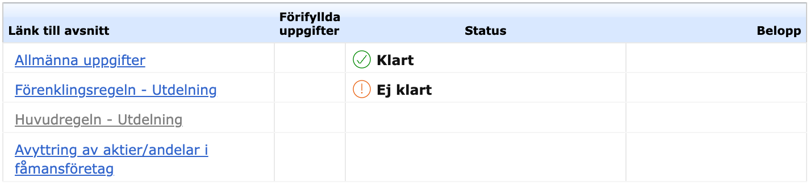
Förenklingsregeln - Utdelning
Nedan går vi igenom vad de olika fälten betyder och vad du ska fylla i.

På den här sidan framgår årets gränsbelopp och hur mycket du har plockat ut i utdelning är redan förifyllt. I vårt exempel har personen inte tagit någon utdelning, därför fyller vi i 0 i fältet 1.2, detsamma gäller för fält 1.4 eftersom vi inte har sålt några aktier.
Därefter klickar du på Summera och e-tjänsten räknar då ut vad som ska stå i resterande fält automatiskt. I fält 1.11 ser du ditt sparade utdelningsutrymme som du tar med dig till nästa år. Ett tips är att ladda ner bilagan, ta en skärmdump eller göra en anteckning så att du enkelt hittar ditt sparade utdelningsutrymme nästa år.
När du klickar på Spara har du fyllt i K10:an och lämnat in den till Skatteverket. Enkelt va!
Exempel 2: Du har tagit ut maximal utdelning enligt förenklingsregeln och har 100 000kr i sparat utdelningsutrymme från tidigare år

På den första sidan fyller du i ditt företags organisationsnummer, väljer att du ska använda förenklingsregeln och hur många andelar av företaget du äger.
Andelar kan vara ett ord som skapar förvirring, eftersom det kan tolkas som hur många procent av företaget du äger. Här ska du dock bara fylla i hur många aktier du äger, samt hur många aktier företaget totalt består av.
Om du inte vet hur många aktier du äger på rak arm kan du kolla i din aktiebok. Om du inte har någon aktiebok kan du kolla i dokumentationen för när du bildade aktiebolaget.
Längst ner fyller du i hur mycket utdelning som du plockade ut förra året. Bilden ovan visar hur skulle det kunna se ut när du har fyllt i första sidan. När du har fyllt i alla fält klickar du på Spara. Då kommer du till den här sidan:
Eftersom du använt dig av förenklingsregeln klickar du på rubriken Förenklingsregeln - Utdelning. Då kommer du till den här skärmen:

Det kan se överväldigande ut vid en första anblick, men det är inte särkilt många fält som behöver fyllas i. I exemplet hade personen 100 000 kr i sparat utdelningsutrymme, efter att ha tillgodo räknat räntan räknas beloppet upp till 104 960, detta skriver du in i fält 1.2. När du har gjort detta klickar du på Summera, därefter uppdateras blanketten där fler fält fylls i automatiskt. Så här ser det ut efter att du har summerat.

Som du kan se i ruta 1.5 och 1.7 har ditt gränsbelopp ökat eftersom du adderade ditt sparade utdelningsutrymme från föregående år. I ruta 1.11 ser du att ditt sparande utdelningsutrymme blir skillnaden mellan ditt gränsbelopp och utdelning. Det kan vara bra att notera den här siffran, antingen genom att anteckna den, ladda ner bilagan eller ta en skärmdump. Den kommer du behöva ha tillgänlig till nästa års k10:a.
På fälten under Utdelning som ska beskattas i KAPITAL behöver du inte göra något, utan allt är färdigifyllt. När du klickar på Spara har du framgångsrikt fyllt i och lämnat in K10-bilagan! Du kan alltid gå tillbaka och ändra något i efterhand om du skulle vilja.

Du kan också se att det finns två stycken symboler på en blankett med texten "till p. 7.2 på Inkomstdeklaration 1". Detta betyder att beloppet från raderna fylls i automatiskt i din privata inkomstdeklaration i ruta 7.2, det är alltså inget som du själv behöver göra.
Vid mer komplicerade situationer kan du behöva hjälp
Som vi har illustrerat i den här guiden är det väldigt enkelt att fylla i K10-blanketten genom att använda förenklingsregeln. Huvudregeln är snäppet krångligare, men om du har koll på alla dina lönesiffror behöver det inte vara alltför svårt. E-tjänsten hjälper dig mycket på traven när det kommer till att fylla rätt siffror på rätt rad.
Om du bolaget däremot har avyttrat aktier eller behöver långsiktig strategisk skatteplanering kan det vara bra att ta in hjälp från en redovisningskonsult eller skattejurist.

Du kanske också är intresserad av


Kom igång med Bokio idag!
Med företagskonto och automatiserad bokföring samlat blir allt enklare, tryggare och billigare. Kom igång direkt, du binder dig inte till något.
Skapa konto Se våra priser